Posts

Showing posts from 2025

ASRock BC-250 보드 RAZER CORE X CHROMA 에 설치하기 4

RAZER CORE X CHROMA 에 있는 12V 전원 을 사용하는 허브 보드를 설계중이다. 새로 설계되는 허브에는 4개의 USB 2.0 포트, 이더넷 포트를 통한 오디오 출력, 오디오 엠프 회로, 전원 감지 및 오디오 엠프 컨트롤을 위한 MCU 가 포함되어있다. 전원 소스는 12V 와 5VSB 를 사용하며, MCU 만 5VSB 를 사용하고 나머지 장치들은 12V 를 사용하도록 설계하였다. 보드 고정의 경우 RAZER CORE X CHROMA 에 장착 되어있던 PCIE 허브 카드의 브라켓을 그대로 사용할수 있도록 설계하였다. 핀 헤더를 통해 BC-250 의 USB 2.0 포트에 납땜하여 사용할 목적으로 설계 되었다. USB 2.0 포트 하나를 희생해서 사용한다. USB 허브 전원은 BC-250 에서 가져오지 않고 내부 전원 회로에서 컨버팅 된 5V3A 전원을 커런트 리미트로 제한하여 사용하도록 설계하였다. 그리고 이 보드에는 BC-250 전원이 꺼졌는지 감지하여 먼저 제작 하였던 PSU 컨트롤러로 신호를 보내주는 회로가 설계되어 지난번에 우려 했던 PSU 가 꺼지지 못하는 상황을 방지 할 수 있다.  오디오 엠프를 넣은 것은 개인적인 욕심인데 스피커를 내장하기 위함이다. 엠프를 넣지 않았다면 사이즈도 더 작아지고 설계도 많이 쉬웠을 것이다. 가장 큰 걸림돌은 USB 포트와 이더넷 포트의 위치를 바꿀 수 없다는 것 이다. 아직 수정해야 할 부분이 많아서 먼저 설계했던 브라켓이 오기 전까지는 설계를 확정 할 수 없다.

ASRock BC-250 보드 RAZER CORE X CHROMA 에 설치하기 2

Image
RAZER CORE X CHROMA 의 썬더볼트 카드를 적출했다. 이걸 다시 사용할 날이 있을까 싶다. 이 PCB로 부터 디멘션 정보와 24핀 커넥터의 대략적인 위치만 알면 된다. 그래픽 카드가 장착되는 PCI-E 소켓 은 BC-250 장착에 방해가 됨으로 해당 소켓 부터 아래쪽은 필요가 없다. PCB 설계는 PSU 활성화 후 MCU 가 PSU로 부터 준비 완료 신호를 받으면 BC-250 의 전원 버튼을 트리거 하도록 설계 하려고 한다. EPS 8핀 은 필요 없어서 사용하지 않는다. USB-C 는 어떻게 할까 고민하다가 MCU 를 연결해주었다. 온도 센서도 추가할 것이기 때문에 시리얼로 동작 상태나 온도 정보 같은 걸 출력해볼 수 있다. 아래는 현재 설계 중인 회로도 이다. 혹시나 뭔가 건지러 오신 분들은 아직 검증된 회로는 아니라 저해상도로 올리니 이해 바란다. MCU는 CH32V003 시리즈를 사용했다. 기존에 장착된 LED 스트립은 그대로 쓸 수 있으면 쓰겠는데 과연 쓸 수 있을지는 모르겠다. 잘 안되면 그냥 사용해 본 걸로 바꾸는 방향이 빠를 거 같다. 앞으로 두번 정도는 더 수정을 해야 할 수도 있지만 일단은 기존 PCB 대신 장착될 PSU 컨트롤 보드이다. 딱히 특별한 기능도 없고, 나 혼자 쓸 물건이라 별 이상 없으면 그대로 사용할 것이다. PCB 디멘션은 나름 신경써서 측정했으니 조립은 어떻게든 될거라고 생각한다. ROG 폰트는 역시 멋지다. 다가오는 주말에는 USB 허브 쪽 설계를 하게 될 것 같다.

ASRock BC-250 보드 RAZER CORE X CHROMA 에 설치하기 1

Image
2025년에는 취미 생활을 전혀 하지 못한 한 것 같다. BC-250 같은 물건도 구매만 하고 손도 못 대고 있었는데 최근 시간을 내어 맛을 보기 시작했다. 이 제품의 배경 스토리는 딱히 관심 없고 전부터 놀고 있는 RAZER CORE X CHROMA 를 PC 케이스로 사용하겠다는 생각이 있었는데 이 제품이 딱 이라 생각해 충동적으로 구매하였다. 조립시 고려해야 되는 부분은 다음과 같다. 첫 번째 사이즈인데 인터넷 상에 올라온 정보만 봤을 때 설치가 불가능하다. BC-250 : 340mm × 145mm × 32mm RAZER CORE X CHROMA : 330mm x 160mm x 3slot 하지만 아래 사진 코인 전지 소켓 옆에 있는 금속 브라켓을 제거해주면 RAZER CORE X CHROMA 내부에 집어 넣기에 문제 없는 것을 확인했다. 이 부분은 추후 새로운 브라켓을 설계하여 카드 고정용으로 사용할 것이다. 두 번째 RAZER CORE X CHROMA 에 기존에 설치되어있는 썬더볼트 기판과 USB+이더넷 PCI-E 카드이다 이것들은 공존할 수 없기 때문에 제거를 해줘야 한다.  어차피 BC-250은 eGPU 용 PCI 슬롯에 장착해서 쓸 수 있는 물건이 아니기 때문에 보드를 모두 들어내고 새로운 기판을 제작할 예정이다. 시스템에 내장되어있는 어드레서블 LED 는 그대로 사용할지 새로 설계해서 달지는 검토를 해봐야 한다. 세 번째  BC-250에 장창된 I/O 금속 브라켓으로는 설치가 불가능하다.  이유는 전원 입력부위치 때문인데 그래픽 카드처럼 상단이 아니라 하단에 위치하기 때문에 조립이 불가능 하다. 아래 사진처럼 전원 입력이 나쁘고 I/O 슬롯 위치도 맞지 않게 된다. 따라서 BC-250 의 설치는 아래 사진과 같이 뒤집힌 방향으로 설치하려고 한다. 이렇게 하면 내부 카드 제거시 I/O 위치고 맞고 전원 선 꼽기도 유리해진다. 쿨링은 시스템에 있는 녹투아 쿨러에 의존 하려고 한다. 아무래도 히트싱크는 모두 펴주어야...

macOS 에서 리산테크 AVR FLASHER 10 사용하기

Image
AVR 프로그래밍에 주로 사용하는 리산테크의 AVR FLASHER 10 제품이다.  총 10개의 서로 다른 펌웨어를 저장하여 PC 없이도 타겟 장치의 전원으로 펌웨어 다운로드가 가능하다. 펌웨어 다운로드가 고속으로 이루어지기 때문에 아주 편하다. 최근 윈도우 데스크탑 보다 맥북으로 작업을 하는 상황이 많아지면서 이 장비를 사용하는데에 소프트웨어 지원이 윈도우만 되기때문에 불편함을 격고 있었다. 이것때문에 윈도우 노트북을 장만하는건 말이 안되는거 같고 그렇다고 매번 데스크탑을 켜는것도 불편하고 고민만 하고 있었다. 예전에는 부트캠프를 사용해 윈도우 용 프로그램을 쉽게 사용할수 있었지만 맥북이 애플실리콘을 사용하면서 이런점은 살짝 불편해 졌다고 볼수도있다.  호환성이 많이 좋아졌다고 하지만 예전에 Whisky로 시도했다가 실패한 경험이 있었기 때문에 큰 기대는 하지 않으려고했다. 아직 가상화는 시도해보지 않았는데 UTM 은 좀 쓰기가 불편했고 Parallels 는 과금 방식이 전부터 마음에 들지 않았다.  사실 개인 사용 목적으로는 VMWare가 무료이기 때문에 다른 선택지가 없다. macOS 용은 VMware Fusion 이라고 하는데 가장 최신 버전을 다운 받았다. VMware를 사용하는건 정말 오랜만인 것 같다.  설치를 완료하면 다음과 같은 화면에서 Get Windows from Microsoft 를 선택하고 원하는 설정으로 윈도우 11을 다운받아 설치하면 된다. 보유한 이미지로도 설치할 수 있지만 ISO 파일만 가능해보인다.  잘 모르겠으면 그냥 여기서 다운받자. 윈도우 11 설치를 성공적으로 마무리 했다면 VMWare Tools 을 설치해야 한다.  이걸 설치하지 않으면 가상환경에서 몇 몇 기능들이 제 기능을 못하게 되니 반드시 설치해야한다.  예를 들어 디스플레이 해상도가 1024x768 에서 변경이 불가능 한 경우가 여기에 해당된다. 위 화면에서 Virtual Machine -> VM...

Popular posts from this blog

[POE] - 패스 오브 엑자일 획득키 F 의 사용법 (Path of Exile)

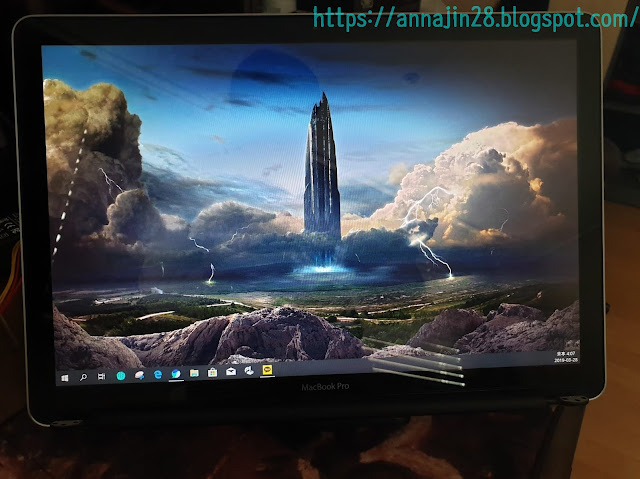
[AD보드] - 맥북 패널을 모니터로 만들기 ( LP154WP4-TLA1 )

[Arduino] - HC-06를 이용해 PC 와 Arduino 블루투스 연결