Posts

Showing posts with the label Daily Life

ASRock BC-250 보드 RAZER CORE X CHROMA 에 설치하기 5

주문 제작 하였던 브라켓이 도착하였다.  재질은 철이 아니고 알루미늄이라 그런지 상당히 가볍고 잘못하면 휘어질 것 같은 느낌이 든다. 제작하고 수령하기 까지 거의 3주라는 긴 시간이 걸렸다. 원래 이렇게 까지 걸리진 않는데 원인은 가공 엔지니어로 부터 온 메일을 확인하지 않고 3일이나 흐른 뒤에 답장을 하였고, 연말 기간도 걸려서 늦어져 버렸다. BC-250 카드에 기존 브라켓을 제거하고 새로 설계한 브라켓을 달아보니 아주 잘 맞았다. 버튼도 잘 눌리고 이더넷, USB, DP 포트 모두 사용에 문제가 없다. 이렇게 보고 나서 알아차린 부분이지만 하단 쪽에 고정 다리를 추가한다는 것을 빼먹었다. 다시 만드는 건 금액도 만만치 않았기 때문에 수정해서 발주를 다시 넣지는 않을 예정이고 튼튼하게 고정하기 위해 다른 솔루션을 찾아 보려고 한다. 사실 브라켓을 설계한 건 설치 문제도 있지만 완성된 시스템이 외관상으로 봤을 때 튀는 부분 없이 완성도가 높아 보이길 원했기 때문이다. 이렇게 보니 모양도 그럴싸하고 원래 이런 제품일지도 모른다는 착각도 든다. 타공 모양도 벌집 모양으로 했으면 더 완벽했겠지만 만드는 동안에는 그런 생각 없이 만들었기 때문에 큰 후회는 없다. 장착 되어있던 USB 허브 보드 대신 사용될 PCB도 도착하였다. 기존 허브 보드와 비교하자면 사이즈만 많이 커졌지만 브라켓과 호환이 되는지 확인하였고 장착하는 데는 문제가 없을 것으로 예상하고 있다.  지금 보니 오디오 앰프가 꼭 있어야 했는지 살짝 욕심이 과했다는 생각도 든다. 조립에 사용될 부품들은 아직 수급 중이며 차근차근 조립을 해 나갈 예정이다. 먼저 설계했던 PSU 전원 컨트롤 보드는 다음과 같이 장착 되었고 주요 동작에는 큰 이상이 없으나 몇 가지 수정 사항이 생겼다. 수정 사항은 허브 보드을 새로 설계하면서 발생한 것으로 두 보드 간에 별도의 통신 선이 연결된다. 사실 이렇게 기능을 분리할 필요는 없었는데 첫 번째로 만든 보드에서 하드웨어 적으로 누락된 기능이 있기 때문에 허...

7년차 장성한 씨발아 레몬나무

Image
2017년 6월  에 싹을 틔운 레몬 나무가 7년간 아주 많이 자랐다. 이걸 심는다고 자랄까 하는 호기심으로 시작한것이 어쩌다 보니 계속 키우게 되었다.  그러다 최근에 너무 커진 레몬 나무를 배란다로 옮겨주었다.  사진으로 봐서는 실감이 날지 모르겠지만 170cm 를 넘어 왠만한 여성의 키보다 커졌다. 알고있는 사람들도 있겠지만 씨앗을 발아하여 심은 레몬나무는 꽃과 열매를 볼수 없다고 생각해야한다. 씨앗으로 꽃과 열매를 보겠다는건 너무나 막연하다못해 환상에 가까운걸지도 모른다. 이 나무는 유주나무라고 하는데 꽃과 열매가 자주 열리는 편이다.  열매 크기는 금귤이랑 비슷하고 맛은 많이 시다.  꽃이 피면 그 주변에 꽃 향기가 은은하게 퍼진다. 꽃과 열매를 보려는 목적이면 이런 나무를 구매해서 기르는 것이 맞다. 레몬 나무는 한번 고비가 있었다. 4년전 겨울이였는데 아마 너무 추웠던걸지도 모른다. 그 해 여름이 지나고 점점 성장이 더뎌지고 벌레도 많이 생기고 잎도 많이 떨어졌다. 드디어 죽는구나 생각하고 치울 준비를 했지만 작년 여름에 보니 부활을 해버렸다.  나무의 줄기도 기둥이라고 불러도 될정도로 호스 둘레 만큼 두꺼워 졌다.  자란지 얼마 안된 개체면 몰라도 어느정도 크기까지 자란 식물은 쉽게 죽지 않는다는걸 알게되었다.  나무의 생명력은 생각보다 강했다. 오랜만에 샤워좀 시켜줄까 하는 마음에 살펴보던 중 나뭇가지 마디마다 자라난 거대한 가시들을 발견했다.  이 가시들은 자칫하면 치명상을 입을 정도로 뾰족하고 무시무시한 사이즈를 자랑한다. 원래 이정도로 크게 자라지는 않았는데 잎의 사이즈도 그렇고 모든 부분이 거대해 지고 있다.  갑자기 이 녀석 장래가 기대가 되기 시작했다. 혹시나 화분 주변에 뿌리파리나 기타 잡 벌레로 고민이 있다면 대유 총진싹 제품을 추천한다. 뿌리 파리 덕분에 다양한 살충 제품들을 사용해봤지만 대유 총진싹이 가장 확실한 효과를 보여주었다....

[Windows] - 윈도우 디펜더 이제 무시하지 말라

Image
유료가 항상 더 낫다는 철학은 이제 더이상 통용되고 있지 않고, 가격이 성능을 뒷받침 해주지 않는다는 사실은 이제 모두가 알고 있는 사실이다. 그러나 그럼에도 불구하고 윈도우 디펜더는 대부분의 사용자들에게 지금까지도 큰 신뢰를 받지는 못하고 있었다. 올해 5월부터 6월까진 진행된 Av TEST 에서 윈도우 디펜더는 F-Secure SAFE 17, Kaspersky Internet Security 19, Norton Security 22.17 만이 받을수 있었던 6점 만점 3관왕을 달성해 내었다 테스트항목은 Protection, Performance, Usability 세가지이다. 테스트 결과

리얼텍 드라이버 뻘짓과 블루투스 이야기

Image
원래 매인보드 제조사에서 제공하는 드라이버를 설치하면 리얼텍 HD 드라이버와 오디오 콘솔 유틸리디가 함께 설치가 됐었다. 그런데 오늘 다채널 스피커를 구성하려고 오디오 콘솔을 찾는데 이상하게도 사라져있었다. 고민의시작 아무리 재설치해도 버전 바꿔봐도 드라이버만 설치되고 매니저 프로그램은 설치되지 않았다. 사실 매니저가 없어도 스피커 구성 마법사를 실행하면 되지만 어떻게 해결해보고 싶었다. 원래 사람이 안되면 되게 하고 싶은 법이다. 여러 시도 끝에 리얼텍 오디오 콘솔은 설치가 되었다. 너무 많은 설치와 제거가 반복되다보니 확실하진 않지만 기가바이트 앱센터에서 드라이버를 설치하니 된것 같다. 부질없는짓 왜 이런 일을 벌이냐면 사용하던 소니 DAV-S800 앰프가 덩치가 너무커서 방에서 치워버리고 매인보드 센터/우퍼 단자에 유닛을 직접 연결하여 사용 할 수 있지 않을까 해서 시도 해보았다. 그런데 곰곰히 생각해보니 DAV-S800 의 스피커 유닛은 앰프에 물려 사용하는 녀석이기 때문에 메인보드에서 나오는 출력으로 작동할리가 없었다. 뭐 하나 이루어낸 것도 없지만 다 필요없어졌다. 하루종일 리얼텍 드라이버로 헛 짓거리만 한 샘이다. 비어있는 내 뱃속, 어질러진 내 방, 잃어버린 내 시간. 갑자기 내 자신에게 화가나기 시작했다. 차선책 어차피 음악 감상을 위한 스피커이기 때문에 블루투스 앰프에 물려 사용하기로 했다. 유선이면 좋겠지만 블루투스 앰프만 있다. 사용한 앰프는 TDA7492P 이다. 1만원대 중에선 쓸만한 제품이라 생각된다. AUX 출력과 2채널 스테레오 25W+25W 단자가 있다. 블루투스 4.0 이 사용되고 8~24V 에서 작동된다. 이 작은 앰프에 프론트, 리어 스피커 까지 사용하는건 무리기 때문에 좌우 출력을 묶어서 센터/우퍼 유닛에 연결했다. 예상치못한 복병 TDA7492P를 구입하기에 앞서 주의할점이 있는데 만약 당신이  인텔 ...

레몬나무 키우기 2년

Image
레몬 씨앗을 심은 지 2년이 다 되어간다. 날이 따듯해지면 성장하고 추워지면 멈추었다. 이제는 어느정도 나무처럼 바뀌어가고 있다. 13/Apr/2019 추위가 어느정도 가신 4월 주말에 레몬나무의 상태를 살펴 봤더니 온몸이 벌레에 끈적끈적헤져 있었고 성장은 멈춰있는 듯 했다. 그 날은 하루종일 벌레를 때주고 잎을 닦아주었다. 이제 날도 따듯하니 잘 자라라고 화분 정리도 해주고 샤워도 해주었다. 깨끗해 진 레몬 나무는 바로 새 잎이 자라나기 시작했다. 흙에서 부터 키가 50cm 정도 되는데 이 정도 자라면 생각보다 잘 안죽는 것 같다. 26/Apr/2019 위로만 자라 길래 윗 부분을 잘라 냈더니 놀랍게도 일주일만에 가지가 하나 둘 생겨났다. 그렇게 가지가 생겨나기 시작하더니 밑에있던 잎들이 오래된순서로 스스로 떨구기 시작했다. 지금은 봄에 자라난 새로운 잎들이 대부분이다.  가운데 파인 곳은 벌레들을 때어내다가 생긴 상처다. 그 당시에는 이러다 죽는건 아닌가 걱정했지만 금방 아물었다. 그와 동시에 관목 이였던 녀석이 제법 나무처럼 두꺼워지고 껍질이 생기기 시작했다. 자랄수록 새로나는 잎들은 더 크고 반짝였고, 아래쪽 잎들은 짙은 녹색에서 점점 낙엽져 떨어졌다. 이렇게 식물이 자라나는 모습은 옆에서 바라만 봐도 놀랍다.

[BSC] - 퀵핀 스마트폰 조이스틱 터치인식 문제

Image
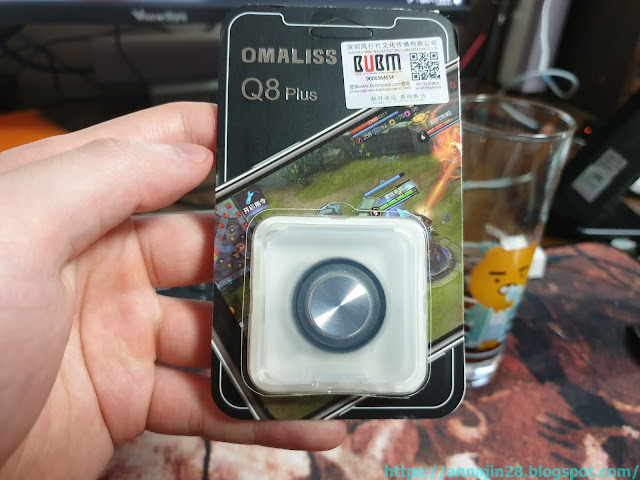
최근 게임패드에서 그립으로 모바일 게임환경을 바꿨다. 게임패드보다 저렴하고 손가락도 덜아프고 여러모로 신경 스지 않아도 되기 때문에 좋다. 그리고 쓸림으로 화끈거리는 엄지를 위해 평가가 괜찮은 퀵핀 조이스틱을 구매했다. 하지만 이 녀석을 휴대폰화면에 부착하고 사용해 봤더니 터치 인식이 잘 안된다. 하나만 그런것도 아니고 두개 모두 터치가 잘 안되서 제품을 이리저리 살펴봤더니 원인을 알수 있었다. 미끄럼 방지 패드의 두깨가 원인이였다. 옆으로 보면 미끄럼 방지 패드가 터치 단추의 위치보다 조금 더 높아서 힘으로 누르지 않으면 화면에 닿질 않아 발생하는 문제였다. 구조가 이렇다 보니 터치인식 단추가 화면에 닿게 하기위해 보이스틱을 힘주어 누르게 되는데 이 과정에서 화면에 스크레치가 발생 할 수 도 있다. 해결방법은 아주 간단하기 때문에 불량이라고 교환을 한다던가 반품을 하는건 제품의 가격을 생각해보면 그렇게 좋은 생각은 아니다. 퀵핀은 미끄럼 방지 패드를 제거하면 쉽게 분리가 되는데 저 홈에 은박지나 종이 혹은 동봉된 알코올 티슈를 조금 잘라 쑤셔넣고 재조립 하면된다. 감도는 은박지가 제일 좋다. 이렇게 해주면 단추가 좀 더 화면에 가까워지기 때문에 터치가 잘된다. 화면에 가까워 졌지만 그 만큼 힘주어 누르지 않아도 되기에 스크레치도 예방이 가능하다. 사용감은 부드럽고 흡착도 훌륭하고 보관도 깔끔하다. 퀵핀조이스틱은 단순하지만 강력한 아이템이라 생각된다. 매우 만족스럽다

모바일 게이밍 그립패드

Image
얼마전까지 휴대폰에 장착할수 있는 게임패드를 이용하고 있었다. 요즘 모바일 게임을 많이 해서 그런가 엄지손가락에 통증을 느끼고 게임패드를 사용하지안고있다. 버튼이 엄지 손가락 관절에 무리를 주는것 같다. 하지만 그립 부분이 없으니 휴대폰을 잡고 있는손도 불편하고 장시간 플레이시 발생하는 발열로 인해 손에 발생하는 땀 때문에 불편했다. 그래서 예전에는 거들떠 보지도 않았던 모바일 게이밍 핸들을 찾아보게 되었다. 검색을 조금 해보니 다양한 디자인과 가격대가 형성되어 있었다. 사실 무시해오던 제품이라 이렇게 많은 제품이 있을거라 생각하지 못했고 놀라웠다. 이런 제품들을 보면 게임패드에 매달릴 필요는 없어보였다. 하지만 기껏해야 플라스틱 쪼가리 만원이상 쓰기 싫었다. 그 중 재미있게 생긴 제품으로 구입하였다. 갤럭시 S9+ 는 장착하고 있으면 결합부분이 부러질 것처럼 불안해서 넥서스5x 에 장착해봤다. 마감은 사진과 비교해서 상당히 형편없었고 기대에 미치치 못했다. 정말로 구매후기를 작성한 사람들은 이런게 마음에 든단 말인가? 내가 받은 제품은 공정을 간소화한 유사삼품 중 하나인것 같다. 기능에는 아무런 문제가 없고, 보관 하는 방법도 재미있다. 그러나 휴대폰을 잡고있는 부분에 휴대폰에 손상을 줄이기위한 고무나 실리콘과 같은 처리가 없기 때문에 스크레치에 유의해야한다. 단순히 스프링의 힘에 의지하고 있다. 이건 그냥 놔두고 다른 제품을 알아봐야 할것 같다. 장점은 가볍고 보관이 편하다. 장창 상태에서 충전을 할 수 있다. 단점은 사진과 실물의 디자인이 다르다. 연결 부분이 약해보인다. 비슷한 제품이 많기 때문에 내용물을 바꿔치기해서 파는건지 공정간소화해서 파는건지 원래 이런건지는 모르겠다.

[AD보드] - 맥북 패널을 모니터로 만들기 ( LP154WP4-TLA1 )

Image
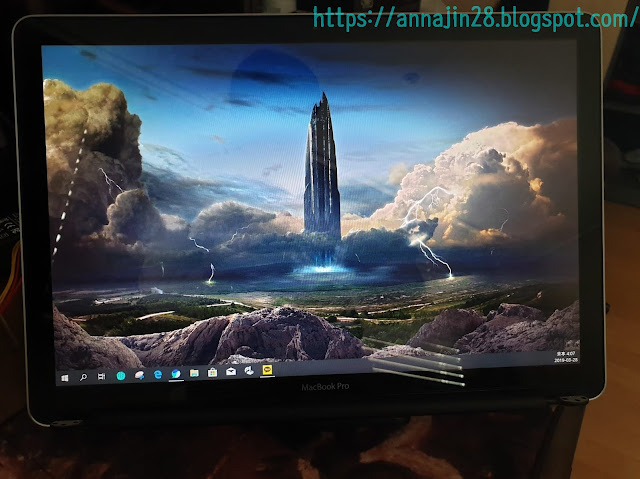
고장난 맥북의 패널을 모니터로 쓰기 위해 뜯어냈다. 분해하면서 대학시절 동거동락하던 추억들이 떠올랐지만 앞으로의 일 만 생각하기로 마음잡고 분해했다. 물론 애플 제품을 분해하는건 약간의 용기가 필요하다. 지금까지 분해해본 노트북 중에 커넥터가 가장 오밀 조밀하고 나사도 엄청 많고 심지어 크기도 너무 작다. 거기다 비싸기까지 하다. 이런 점들이 애플 제품의 분해를 망설이게 만드는 부분이다. 분해 디스플레이를 완전이 뜯어내는건 처음이었기 때문에 디스플레이 교체 영상 을 참고 했다. 히팅건은 없고 대신 가스 인두기를 사용해 접착 부분을 느슨하게 만들고 기타 피크를 밀어넣으니 쉽게 제거 할 수 있었다. 모니터 부분에서 제거 할 부분은 카메라와 안테나 케이블 그리고 lvds 케이블이다. 이 곳의 나사들은 매우 작고 연약하기 때문에 힘 조절을 잘 해야 한다. 디스플레이를 분해한 이유는 패널의 명칭과 lvds 커넥터를 확인하기 위함이였다. 맥북 프로 15-인치, Mid 2010 의 패널 이름은 LP154WP4-TLA1이고 커넥터는 20474-040E-12 이다. 난관의 시작 여기서 부터가 난관이였다. 국내에서 해당 패널에 맞는 AD보드와 케이블을 세트로 구매하려고 했지만 커넥터 핀배열을 직접 해야한다는 답변만 받을 수 있었다. 어쩔수 없이 직접 해보려고 데이타 시트도 찾고 핀배열도 찾아보니 해볼만 한 것 처럼 보였다. 그랬는데..아무리 봐도 이상하다. 내가 이해 못하는건가? 분명 데이타 시트에는 40핀이라 되어있는데 연결되어있는 선들은 40가닥이 아니네? 그라운드가 묶여있는건가? 그리고 어디가 1번이라는 건지 생각 할 수록 혼란스러웠다. 이 후에 케이블을 잘라보고나서야 이해 할 수 있었다. 케이블을 자세히 보면 다른 선들보다 두꺼운 선들이 있다. 그 녀석들의 피복을 벗겨보면 안쪽에 더 작은 선들이 두 가닥이 나온다. 이 두꺼운 선들은 배열상 데이터선으로 보인다. 두 가닥 정도 작업하다가...

[AD보드] - 맥북 모니터 사용

Image
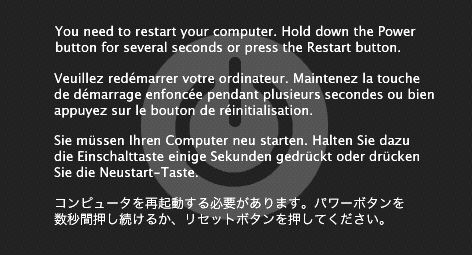
두달 전 맥북 패널로 모니터를 만들면 이쁠 것 같아서 AD보드를 구매했다. 내 맥북의 패널은 LP154WQ4-TLA1 이다. 국내에서 AD보드는 구하기 쉽지만 이 패널과 연결하기 위한 lvds 케이블은 따로 팔지않았다. 자주 사용하던 이베이에서 알맞는 케이블과 AD보드를 구매했다. 2주만에 받았지만 판매자가 상품을 잘못 보내 다시 2주를 기다려 모든 상품을 받아 볼 수 있었다. 일단 부품은 모두 받았으니 모니터를 물려 보았으나 아래 사진의 메시지만 나오고 아무런 변화가 없었다. 빅스비 비전으로 번역해보니 out of range 였다. 아무래도 컨트롤러의 펌웨어가 내 패널에 맞지 않는것 같다. 상품이 이상하다고 연락하니 자기가 실수 했고 다시 보내주겠다고 말 한지 벌써 한달이 넘었다. 보냈다고 했지만 아마 안보낸 것 같다. 결국 옥션에서 다시 단품으로 구입했다. 최근 업데이트 :  맥북 패널을 모니터로 만들기

[macOS] - 맥의 화면을 회전해보자 (programmatic way)

Image
피버시노를 만들고나서 다른 OS에서도 사용하기위한 준비를 하고있다. 예전에 들었던 소문 중에 Macbook을 태블릿PC 로 모딩해주는 모드북 이 있어 알아보던 중 macOS  에서 프로그램 방식으로 디스플레이 화면을 회전시킬 수 있는 fb-rotate 을 발견했다. #macOS 환경에서의 디스플레이 로테이션. macOS 환경에서 디스플레이 회전은 iPad 처럼 작동하지 않는다. (애니메이션 효과 X) 심지어 Windows만큼 빠릿한 경험을 제공해주지도 않는다. 화면 회전 할 때마다 다른 모니터들까지 깜빡이면서 기본 설정으로 원복이 되는데, 만약 해당 모니터의 기본 설정이 맥에서 사용 할 수 없는 경우에는 화면이 출력되지 않는 당황스러운 문제도 발생한다. (macOS에서 사용 할 수 없는 주사율의 모니터일 경우 블랙스크린이된다.) 이런 상황의 사용자는 모든 방향으로 한번씩 회전 시켜서 커스텀 설정을 저장해줄 필요가있다. 한번만 해주면 로테이션 값이 바뀌어도 그대로 유지가 된다. 2대의 모니터를 사용하는 Windows의 경우 평소와 다른 순서로 모니터가 연결되면 2번모니터와 1번모니터를 혼동하여 비정상적인 작동을 보여주었는데 macOS 에서는 이런방식 덕분인지 그런 문제는 발생하지 않았다. 단점 같지만 장점이 되기도 한다. macOS는 com.apple.windowserver.plist에 모든 상황의 유저 설정 리스트를 따로 만들어 관리한다. 나는 Windows가 어떻게 모니터 설정 리스트를 관리하는진 모른다. 하지만 추측해보건데 이런식으로 관리하진 않는것 같다. 그랬으면 프로그램에서 주 모니터와 보조 모니터를 혼동하는 일이 발생하지 않았을 것이다. #시작하기전 컴파일 은 반드시 해주어야한다. fb-rotate 사용법 은 다음과 같다. 1. 모니터 리스트 : fb-rotate -l  현재 사용중인 모니터의 리스트를 보여준다. $ ./fb-rotate -l Display ID ...

[Apple] - 오래된 맥북의 처분

Image
나도 한 동안 맥북을 사용하던 시절이있다. 맥북 프로 2010 mid 15' 지금은 커널패닉 때문에 사용 할 수 없는 수준이 되어버렸다. 커널패닉 내용을 보면 특정 그래픽 메모리 주소 접근시 무조건 커널 패닉이 발생한다. 아마도 GPU나 그래픽 메모리에 문제가 있는것 같다. GPU관련 이슈는 오븐에 굽거나 드라이어기 히팅건 등으로 집에서 해결을 봤다는 분들도 있는데, 정말 위험한 발상이라고 생각한다. 물론 고쳐질 수도 있지만 리스크가 높고, 다른 소자들이 떨어져 나가 는 일이 발생하면 큰일이다. GPU 커널 패닉 이슈의 경우 드라이버를 제거하여 효과를 볼수도 있다 하지만 최신 버전에서는 SIP(시스템 무결성 정책)이라고 시스템 파일을 임의로 바꿀수 없다. 1. 제거를 위해서는 우선 부팅시 리커버리 모드(command + R) 로 집입해야한다. 2. 리커버리모드로 들어오면 유틸리티 > 터미널 을 열어 " csrutil disable "을 입력해 SIP(시스템 무결성 정책)를 비활성 시킬 수 있다. 3. 재부팅 후 System/Library/Extensions 로 이동하여 외장그래픽 관련 kext 를 제거 하면 된다. 이러면 커널패닉은 발생하지 않았지만 동영상도 원활히 볼수 없는 수준이 된다. 그래픽 드라이버가 내외장 하나로 되어있는지 이런식으로 드라이버를 제거하면 매끄럽지 못한 부분이 상당히 많다. 워드는 충분히 할수 있다. 한 때 사설 수리라도 받을까 했지만, 오래된 제품이라 고쳐쓰는게 손해라고 생각했다. 이미 메모리나 하드 CD롬도 다른 컴퓨터 부품으로 입양 간 상황이다. 이제 남은건 디스플레이와 키보드 자판이다. 디스플레이는 휴대용으로 만들어 쓰면 좋을것 같다는 생각이 문득 떠올랐다. 맥북 프로 유니바디의 강화유리는 접착되어있기 때문에 열로 살살 녹이며 기타피크 같은 애들로 긁어주면 쉽게 분리가 된다. 깨지지 않게 조심해야한다. 분리 후 패널을 들어내면 뒷면...

[브라우저] - 네이버 웨일(크롬) 미디어 자동재생 안될때

Image
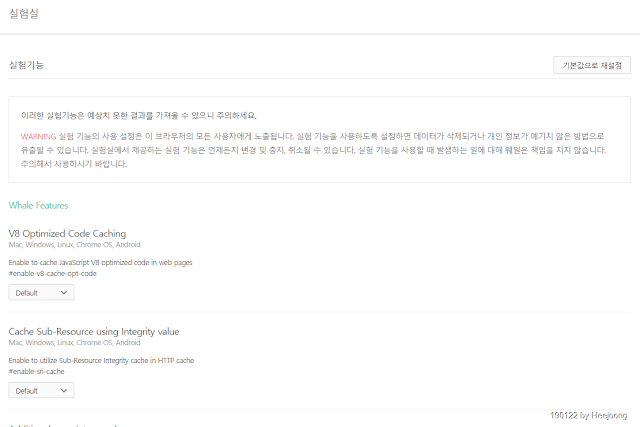
언제부턴가 웨일에서 자동재생이 되지 않았다. 원인은 크롬이 오디오와 비디오 자동재생 정책이 바뀌었기 때문이다. 네이버 웨일이 크롬을 기반으로 되어있기 때문에 이러한 정책 옵션을 수정하는 방법도 크롬과 동일하다. 주소창에 whale://flags를 입력하면 실험실이 나온다. 크롬은 chrome://flags를 입력하면된다. 이 곳에서 Autoplay 정책을 찾아보면 기본으로 Default로 되어있다. 사용자 제스쳐 필요 없음을 선택해주고 브라우저를 재시작 해주면 자동으로 재생이된다.

[모니터] - 베사홀 없는 모니터 세로로 쓰기

Image
모니터를 돌려서 사용하는 일이 많기 때문에 주모니터에 데스크암을 장착해 사용하고 있다. 문제는 계속 돌려서 쓰다보니 화면 전환도 귀찮고 보조 모니터도 아니고 주 모니터가 더 크기 때문에 계속 돌려쓰기가 불편했다. 하지만 사용중인 BenQ EW2440 모니터는 기본적으로 틸트 기능은 있지만 피벗 기능이 없는데, 어찌나 튼튼한지 단 1도도 돌릴 수 없고 베사홀도 없다. 4년정도 된 모니터인데 해를 거듭 할 수 록 아쉬운점이 이만저만이 아니였다. 받침대를 이용해 벽쪽에 붙이는 것이 가장 튼튼한 방법이였지만 자리도 없고 가뜩이나 찬 바람이 숭숭 들어오는 벽에 구멍을 뚫을 용기도 없었다. 그리하여 2단 책꽂이를 책상위에 올려놓고 'L' 브라켓을 이용해 모니터를 고정시키는 방벅을 생각해 냈다. 하지만 모니터에 당장 사용할 수 있는 브라켓이 시중에 팔고 있을리 없었고 주문제작을 해야만 했다. 별 수 없이 대충 집에서 모니터 받침대에 달려있는 브라켓과 같은 사이즈의 무쇠 플레이트를 여러개 이용해 만들었다. 당장은 이렇게 쓰기로 하고 주문제작을 하던지 내가 직접 만들던지 해야겠다.

[Arduino] - Gcode Draw 만들기

Image
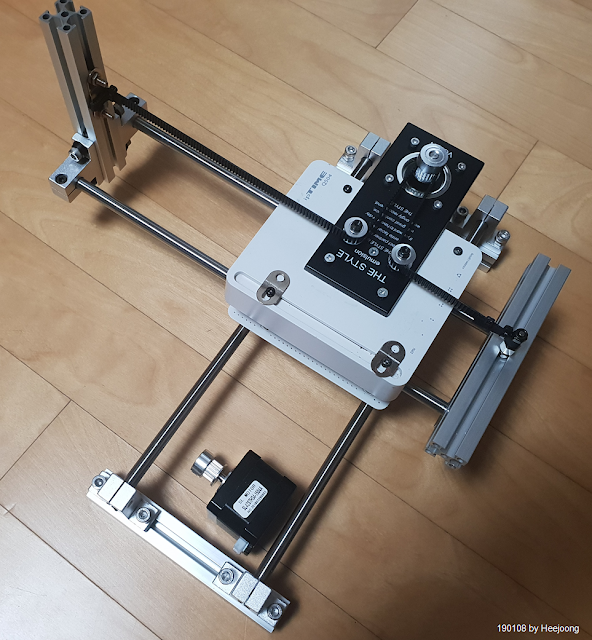
집에 나뒹구는 부품들 소진도 할 겸 시작한 프로젝트다. 사진에 있는 ipTime과 The Style보면 알겠지만 정상적인 녀석은 아니다. 이 프로젝트에 사용하려던 모터 드라이버는 l293d 우노 쉴드 였는데, 생각보다 발열도 심하고 전원도 자꾸 나가서 a4988로 바꾸게 되었다. cnc v4 (Nano shield) 저렴하고 매력적인 보드 Arduino nano cnc v4 shield 다. 이 쉴드는 a4988를 이용해 스텝모터를 구동 시킬 수 있게 해준다. 주의사항은  인가 전원은 12V를 넘지기 않아야하고,  쉴드에 a4988를 잘못된 방향으로 장착하면 회로가 타버린다. 코드는 nano cnc v4 shield의 기본 예제 가 인터넷에 올라와 있다. 읽기 귀찮은 사람들은 이미 훌륭하게 편집된 코드들이 많기때문에 걱정하지 않아도 된다. 참고로 인터넷 상에 떠도는 소스 코드들 대부분이 우노를 기반으로 작성되어 있다. 때문에 도전 할 거면 우노를 추천한다. 나는 나노를 좋아하기 때문에 나노를 선택했다. a4988 나노의 cnc 쉴드는 우노의 cnc 쉴드가 Arduino와 a4988가 연결되는 핀 넘버가 다르다. Nano cnc shield X축 DIR = 2 STEP = 5 Y축 DIR = 3 STEP = 6 Z축 DIR = 4 STEP = 7 우노 cnc 쉴드랑은 DIR과 STEP의 핀 번호가 반대다. Uno cnc shield X축 DIR = 5 STEP = 2 Y축 DIR = 6 STEP = 3 Z축 DIR = 7 STEP = 4 로 되어있다. ENABLE은 8번 핀으로 둘다 동일하다. 사실 기판에 회로가 전부 보이기 때문에 사다리타기 만 잘 하면 된다. 작동 영상 코드가 완성되지 않았기 때문에 출력은 아직이지만 gcode를 받아 작동하는 모습은 볼 수 있다. 결과물

[컴퓨터] - SSD와 메모리 업그레이드

Image
4년 전 쯤 아버지 컴퓨터를 조립해 드렸었다. 컴퓨터 사양 은 M/B  h81m CPU 하스웰 i3 RAM DDR3 4GB HDD 500GB 이 컴퓨터는 뱅킹 문서 작성 열람 등의 업무만하기 때문에 고사양일 필요는 없었다. 당시 SSD 는 용량도 작고 너무 비싸서 달지 않았다. 최근 이 컴퓨터가 안켜지고 너무 느려져서 좀 봐달라고 다시 가져오셨다. 사실 컴퓨터 파워 스위치가 내려가 있었고 속도도 많이 느려진 편은 아니지만 요즘 컴퓨터랑 비교하면 많이 느린 편이다. 컴퓨터는 업무 용도로 사용하기 때문에 자료를 지우거나 하는건 피해달라고 하셨다. 그 말은 내가 여기서 뭘 해도 다시 느려진다는 말이였다. 그리하여 이 번에 설득해서 메모리 8GB와 SSD로 업그레이드 를 하기로 했다. 이 컴퓨터는 용량은 더 늘릴 필요가 없다고 하셨다. 때문에 SSD는 D램이 없는 리뷰안 SSD 120GB 을 사용했다. D램이 없는 SSD는 쓰레기라고 쓰면 안되는 물건 취급을 하는사람도 있지만 다 용도가 있다. 용도 수준에 맞는 제품을 찾아 사용하면된다. 자신의 생각을 일반화 시키지 말자. 램은 4GB만으로 너무 빡빡하니 8GB로 하자고 했다. 컴퓨터를 조립했던 시기에 같이 구입한 DDR3 4GB 가 있어서 그걸 달아줬다. 사실 재조립 까지 염두하고 있었는데 컴퓨터에 생각보다 먼지가 별로 없고 상태도 좋아보여서 쿨러에 찐득한 먼지만 알콜로 걷어내고 에어스프레이로 보이는 것 만 제거해줬다. 이제 청소를 마치고 뚜껑을 닫으려는데 이게뭐죠? 이리저리 찾아보니 전면 I/O 패널에 USB 2.0에서 빠진 선이다. 이런 I/O 패널도 고쳐야 겠네 하고 공구 준비 해놓고 어느 USB 소켓인치 찾으려는데 그동안 무슨일이 있었던건지 소켓이 박살나있다. 소켓 통째로 고쳐야 하는데 남는 소켓도 없고 다른 쪽 USB도 데이터 선이 잘린건지 불만 들어오고 인식이 안된다....

Popular posts from this blog

[POE] - 패스 오브 엑자일 획득키 F 의 사용법 (Path of Exile)

[AD보드] - 맥북 패널을 모니터로 만들기 ( LP154WP4-TLA1 )

짱구개미 사육장에 위치한 브리기테 동상