Posts

ASRock BC-250 보드 RAZER CORE X CHROMA 에 설치하기 5

주문 제작 하였던 브라켓이 도착하였다.  재질은 철이 아니고 알루미늄이라 그런지 상당히 가볍고 잘못하면 휘어질 것 같은 느낌이 든다. 제작하고 수령하기 까지 거의 3주라는 긴 시간이 걸렸다. 원래 이렇게 까지 걸리진 않는데 원인은 가공 엔지니어로 부터 온 메일을 확인하지 않고 3일이나 흐른 뒤에 답장을 하였고, 연말 기간도 걸려서 늦어져 버렸다. BC-250 카드에 기존 브라켓을 제거하고 새로 설계한 브라켓을 달아보니 아주 잘 맞았다. 버튼도 잘 눌리고 이더넷, USB, DP 포트 모두 사용에 문제가 없다. 이렇게 보고 나서 알아차린 부분이지만 하단 쪽에 고정 다리를 추가한다는 것을 빼먹었다. 다시 만드는 건 금액도 만만치 않았기 때문에 수정해서 발주를 다시 넣지는 않을 예정이고 튼튼하게 고정하기 위해 다른 솔루션을 찾아 보려고 한다. 사실 브라켓을 설계한 건 설치 문제도 있지만 완성된 시스템이 외관상으로 봤을 때 튀는 부분 없이 완성도가 높아 보이길 원했기 때문이다. 이렇게 보니 모양도 그럴싸하고 원래 이런 제품일지도 모른다는 착각도 든다. 타공 모양도 벌집 모양으로 했으면 더 완벽했겠지만 만드는 동안에는 그런 생각 없이 만들었기 때문에 큰 후회는 없다. 장착 되어있던 USB 허브 보드 대신 사용될 PCB도 도착하였다. 기존 허브 보드와 비교하자면 사이즈만 많이 커졌지만 브라켓과 호환이 되는지 확인하였고 장착하는 데는 문제가 없을 것으로 예상하고 있다.  지금 보니 오디오 앰프가 꼭 있어야 했는지 살짝 욕심이 과했다는 생각도 든다. 조립에 사용될 부품들은 아직 수급 중이며 차근차근 조립을 해 나갈 예정이다. 먼저 설계했던 PSU 전원 컨트롤 보드는 다음과 같이 장착 되었고 주요 동작에는 큰 이상이 없으나 몇 가지 수정 사항이 생겼다. 수정 사항은 허브 보드을 새로 설계하면서 발생한 것으로 두 보드 간에 별도의 통신 선이 연결된다. 사실 이렇게 기능을 분리할 필요는 없었는데 첫 번째로 만든 보드에서 하드웨어 적으로 누락된 기능이 있기 때문에 허...

ASRock BC-250 보드 RAZER CORE X CHROMA 에 설치하기 2

Image
RAZER CORE X CHROMA 의 썬더볼트 카드를 적출했다. 이걸 다시 사용할 날이 있을까 싶다. 이 PCB로 부터 디멘션 정보와 24핀 커넥터의 대략적인 위치만 알면 된다. 그래픽 카드가 장착되는 PCI-E 소켓 은 BC-250 장착에 방해가 됨으로 해당 소켓 부터 아래쪽은 필요가 없다. PCB 설계는 PSU 활성화 후 MCU 가 PSU로 부터 준비 완료 신호를 받으면 BC-250 의 전원 버튼을 트리거 하도록 설계 하려고 한다. EPS 8핀 은 필요 없어서 사용하지 않는다. USB-C 는 어떻게 할까 고민하다가 MCU 를 연결해주었다. 온도 센서도 추가할 것이기 때문에 시리얼로 동작 상태나 온도 정보 같은 걸 출력해볼 수 있다. 아래는 현재 설계 중인 회로도 이다. 혹시나 뭔가 건지러 오신 분들은 아직 검증된 회로는 아니라 저해상도로 올리니 이해 바란다. MCU는 CH32V003 시리즈를 사용했다. 기존에 장착된 LED 스트립은 그대로 쓸 수 있으면 쓰겠는데 과연 쓸 수 있을지는 모르겠다. 잘 안되면 그냥 사용해 본 걸로 바꾸는 방향이 빠를 거 같다. 앞으로 두번 정도는 더 수정을 해야 할 수도 있지만 일단은 기존 PCB 대신 장착될 PSU 컨트롤 보드이다. 딱히 특별한 기능도 없고, 나 혼자 쓸 물건이라 별 이상 없으면 그대로 사용할 것이다. PCB 디멘션은 나름 신경써서 측정했으니 조립은 어떻게든 될거라고 생각한다. ROG 폰트는 역시 멋지다. 다가오는 주말에는 USB 허브 쪽 설계를 하게 될 것 같다.

ASRock BC-250 보드 RAZER CORE X CHROMA 에 설치하기 1

Image
2025년에는 취미 생활을 전혀 하지 못한 한 것 같다. BC-250 같은 물건도 구매만 하고 손도 못 대고 있었는데 최근 시간을 내어 맛을 보기 시작했다. 이 제품의 배경 스토리는 딱히 관심 없고 전부터 놀고 있는 RAZER CORE X CHROMA 를 PC 케이스로 사용하겠다는 생각이 있었는데 이 제품이 딱 이라 생각해 충동적으로 구매하였다. 조립시 고려해야 되는 부분은 다음과 같다. 첫 번째 사이즈인데 인터넷 상에 올라온 정보만 봤을 때 설치가 불가능하다. BC-250 : 340mm × 145mm × 32mm RAZER CORE X CHROMA : 330mm x 160mm x 3slot 하지만 아래 사진 코인 전지 소켓 옆에 있는 금속 브라켓을 제거해주면 RAZER CORE X CHROMA 내부에 집어 넣기에 문제 없는 것을 확인했다. 이 부분은 추후 새로운 브라켓을 설계하여 카드 고정용으로 사용할 것이다. 두 번째 RAZER CORE X CHROMA 에 기존에 설치되어있는 썬더볼트 기판과 USB+이더넷 PCI-E 카드이다 이것들은 공존할 수 없기 때문에 제거를 해줘야 한다.  어차피 BC-250은 eGPU 용 PCI 슬롯에 장착해서 쓸 수 있는 물건이 아니기 때문에 보드를 모두 들어내고 새로운 기판을 제작할 예정이다. 시스템에 내장되어있는 어드레서블 LED 는 그대로 사용할지 새로 설계해서 달지는 검토를 해봐야 한다. 세 번째  BC-250에 장창된 I/O 금속 브라켓으로는 설치가 불가능하다.  이유는 전원 입력부위치 때문인데 그래픽 카드처럼 상단이 아니라 하단에 위치하기 때문에 조립이 불가능 하다. 아래 사진처럼 전원 입력이 나쁘고 I/O 슬롯 위치도 맞지 않게 된다. 따라서 BC-250 의 설치는 아래 사진과 같이 뒤집힌 방향으로 설치하려고 한다. 이렇게 하면 내부 카드 제거시 I/O 위치고 맞고 전원 선 꼽기도 유리해진다. 쿨링은 시스템에 있는 녹투아 쿨러에 의존 하려고 한다. 아무래도 히트싱크는 모두 펴주어야...

macOS 에서 리산테크 AVR FLASHER 10 사용하기

Image
AVR 프로그래밍에 주로 사용하는 리산테크의 AVR FLASHER 10 제품이다.  총 10개의 서로 다른 펌웨어를 저장하여 PC 없이도 타겟 장치의 전원으로 펌웨어 다운로드가 가능하다. 펌웨어 다운로드가 고속으로 이루어지기 때문에 아주 편하다. 최근 윈도우 데스크탑 보다 맥북으로 작업을 하는 상황이 많아지면서 이 장비를 사용하는데에 소프트웨어 지원이 윈도우만 되기때문에 불편함을 격고 있었다. 이것때문에 윈도우 노트북을 장만하는건 말이 안되는거 같고 그렇다고 매번 데스크탑을 켜는것도 불편하고 고민만 하고 있었다. 예전에는 부트캠프를 사용해 윈도우 용 프로그램을 쉽게 사용할수 있었지만 맥북이 애플실리콘을 사용하면서 이런점은 살짝 불편해 졌다고 볼수도있다.  호환성이 많이 좋아졌다고 하지만 예전에 Whisky로 시도했다가 실패한 경험이 있었기 때문에 큰 기대는 하지 않으려고했다. 아직 가상화는 시도해보지 않았는데 UTM 은 좀 쓰기가 불편했고 Parallels 는 과금 방식이 전부터 마음에 들지 않았다.  사실 개인 사용 목적으로는 VMWare가 무료이기 때문에 다른 선택지가 없다. macOS 용은 VMware Fusion 이라고 하는데 가장 최신 버전을 다운 받았다. VMware를 사용하는건 정말 오랜만인 것 같다.  설치를 완료하면 다음과 같은 화면에서 Get Windows from Microsoft 를 선택하고 원하는 설정으로 윈도우 11을 다운받아 설치하면 된다. 보유한 이미지로도 설치할 수 있지만 ISO 파일만 가능해보인다.  잘 모르겠으면 그냥 여기서 다운받자. 윈도우 11 설치를 성공적으로 마무리 했다면 VMWare Tools 을 설치해야 한다.  이걸 설치하지 않으면 가상환경에서 몇 몇 기능들이 제 기능을 못하게 되니 반드시 설치해야한다.  예를 들어 디스플레이 해상도가 1024x768 에서 변경이 불가능 한 경우가 여기에 해당된다. 위 화면에서 Virtual Machine -> VM...

Radxa Zero 3W GPIO 제어하기

Image
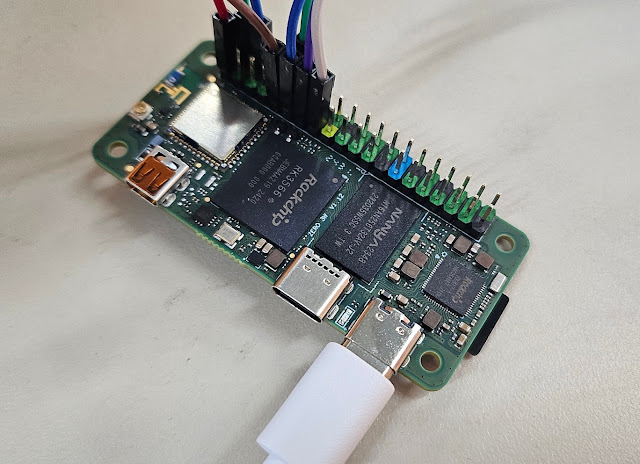
Radxa Zero 3W 모델이다. 나온지 좀 된 모델이고 RK3566은 에뮬레이터 게임기에도 많이 사용되고 있는 칩이다. 가격은 RaspberryPi Zero 2W 랑 가격 차이는 별로 안나지만 성능은 확실히 차이가 있다. 1. 동작 클럭이 더 높다. 그러나 발열도 더 느껴진다 2. LPDDR4 를 지원하여, LPDDR2 보다 더 빠른 전송 속도와 넓은 대역폭 그리고 저전력으로 동작한다.  3. eMMC 추가 옵션 4. 외부 안테나 지원 (오버레이로 내장 외장 안테나 선택 가능 [sudo rsetup] ) 5. 더 좋은 네트워크 및 무선 연결  6. RaspberryPi 와 동일한 레이아웃의 GPIO 헤더, 전원 및 그라운드의 위치 동일 7. 기본적으로 핀들이 I2C, UART, SPI 등의 기능에 할당되어있다.      사용하려면 디바이스 트리구조를 수정해야 한다. 8. GPIO 제어를 위해 libgpiod 를 사용하지만 gpiochip* 넘버와 line* 넘버를 설정하여 코드를 작성해야한다.     이런 점은  RaspberryPi 의 RPi.GPIO 보다 다소 귀찮다고 할수 있다. 9. USB C 타입 사용 이런 점들을 보면 RaspberryPi Zero 2W 와 비교해보면 성능에 비해 가격이 저렴하게 느껴진다. 하지만 운용면에서는 다소 불편 할수도 있다. Radxa Zero 3W는 GPIO 를 제어하려면 libgpiod 를 사용해야한다. 먼저 아래 명령어를 입력해서 라이브러리를 설치한다. sudo apt update sudo apt install libgpiod-dev 문서 에 보면 각 핀 정보를 알아 볼 수 있다. 만일 본인이 핀을 설정하여 프로그램을 작성하였으나 의도대로 동작하지 않는다면 이미 해당 핀이 다른기능으로 설정이 되어있거나 사용중인 것일수도 있다. 다음 사용할 핀들을 알아보기 위해 아래 명령어를 입력한다. gpioinfo gpiochip3 line 뒤...

LoRa 모듈 E22-900T22S Breakout Board 설계 2

Image
지난번 설계 에서 두 가지 업데이트 사항이 있다. 첫 번째로 3.3V 로 로직 컨버터를 거치지 않고 직접 통신할수 있는 포트를 구성하였다.  이 포트를 통해 3.3V 동작의 MCU를 사용할때 좀 더 빠르게 회로를 구성  할수 있을것으로 기대한다. 두 번째로 동작 전압 레벨이 서로 다른 MCU 와 Lora 모듈이 통신할때 사용할 기준전압을 직접 인가 할 수 있도록 하였다. 보드에는 위 와같은 점퍼가 주어지는데 3.3V 나 5V 로 점프 시키지 않을 경우 VREF 핀에 사용할 소스전압을 직접 인가해 주어야한다. 특수한 경우가 아니라면 Vref를 사용하는일은 없을것 같다. 위사 진들은 이번에 제작한 테스트 모듈이다.  왼쪽은 E22-900T22S 모듈이고 오른쪽은 ATmega328P/PB 3.3V 8Mhz 보드를 준비했다. 오른쪽의 보드는 ATmega328P/PB 를 모두 장착하여 사용할 수 있도록 설계했다. E22-900T22S 보드의 전체 회로는 다음과 같다. 동작 전압 레벨이 서로 다른 장치와 통신 할 수 있도록 레벨 컨버터를 추가 하였고, 핀 헤더를 장착하여 다른 MCU 보드와 통신하거나 점퍼를 수정해서 USB 시리얼 통신을 할수 있도록 했다. 모듈의 테스트는 mischianti의 E22 라이브러리 를 사용했다. 정리가 아주 잘 되어있는 라이브러리로 생각된다. 아래 코드는 라이브러리에 포함된 시리얼 입력을 LoRa 통신으로 전송하는 예제이다. Lora ATmega328p AUX D3 RX D4 TX D5 M1 D6/GND M0 D7/GND 송신측 코드 #include "Arduino.h" #include "LoRa_E22.h" LoRa_E22 e22ttl(4, 5, 3, 7, 6); void setup() { Serial.begin(9600); delay(500); // Startup all pins and UART e22ttl.begin(); Serial.println(...

짱구개미 사육장에 위치한 브리기테 동상

Image
  지난주 부터 흙 사육을 시작했다. 짱구개미 군체의 성장은 어느순간부터 가속도가 붙은 것 처럼 불어나기 시작했다.  사육장을 계속 만들어서 붙여주었지만 먹이탐사장 까지 넘어온 개미들은 새로 붙어준 사육장으로 좀 처럼 들어가려 하지 않았다. 사용 패턴으로 보니 이미 점령한 먹이 탐사장을 확장된 집의 일부로 여기고 새로 붙여준 사육장을 쓰레기장 정도로 여기는것 같았다. 첫 사육장은 초경 석고를 사용해서 만들었다. 만드는 방법은 어렵지 않다. 먼저 적당한 틀을 구해서 내부에 지점토로 개미굴 모양을 잡고 그위로 잘 배합한 초경 석고 반죽 물을 부어주면 된다. 아무리 초경 석고라해도 물이 많이들어가면 물러지니 주의가 필요하다. 석고 사육장이 회색인 이유는 따로 색칠을 한건 아니고 만들때 약간의 숯 가루 파우더를 섞어서 시멘트 느낌을 주려고 했다. 숯 가루가 제대로 섞이지 않아서 얼룩이 좀 생겼지만 나름대로 멋이라고 생각했다. 취향으로 넣은거니 반드시 넣을 필요는 없다. 그러나 이 집은 곳 폐기하였다. 사육장을 담은 틀이 내구성이 약한것도 있었지만 석고가 굳을 때 팽창해서 그런지 깨진부분이 있었던것 같고 짱구 개미들이 조금씩 그 틈에 씨앗을 쑤셔 넣으면서 조금씩 벌려가며 깨진 틈을 공략해 탈출을 하기 시작한것이다. 그리고 작년 초 두 번째 사육장을 만들어주었다. 이 사육장은 튼튼하고 신뢰도가 높아 가장 오랜기간 사용한 석고 사육장이며, 흙 사육장을 사용하기 전까지 동일한 방식으로 여러번 만들어서 집을 확장 할 때 사용하였다. 위 사진은 개미들이 가득하지만 처음에 이 사육장으로 이사 할 때 까지만 해도 이렇게 많지는 않았다. 마찬가지록 초경 석고와 참 숯 가루를 섞어서 만든 사육장으로 락앤락 반찬통을 틀로 이용해 만들었다. 사진에 보면 적색 투명 아크릴 판을 나사로 고정 했는데 석고에 나사를 직접 체결한건 아니고 안에 육각 스페이서를 먼저 넣고 석고를 부어서 고정 시켰기 때문에 아크릴이 튼튼하게 빈틈없이 고정이 되었다. 측면에는 10mm 드릴 비트를 사용...

마음에 안드는 Logitech G604 고무 커버 3D 프린트

Image
  마우스에 문제가 생기면 스트레스다. 3년전 보조 마우스로 G604을 구매했다. 보조 마우스로 구매한 이유는 7년정도 사용했던 MX Master의 배터리 사용시간이 너무 짧아졌기 때문이다. G604의 문제는 사용한지 2년정도 부터 발생했는데 오른쪽 버튼이 더블클릭 증세를 보이기 시작했고 고무 부분이 지우개 처럼 밀려서 가루가 되어 떨어져 나가기 시작했다.  문제는 그립감을 저해하는 고무부분이다. 요즘은 G502 X LIGHTSPEED를 사용하고 있는데 블루투스 연결이 없는것은 생각보다 큰 단점이 되었다.  전용 USB 동글을 옮겨가면 사용하는건 생각보다 불편했다. MX Master 가 후속 제품도 많이 나왔던데 그거나 살걸 왜 이런걸 샀는지 모르겠다. MX Master는 세월의 흔적이 고스란히 남아있다.  반자동 휠에있던 커버는 닳아 없어졌고 엄지 버튼의 커버도 구멍이 생겼지만 동작은 잘 된다. USB 충전단자가 micro 5핀 배터리 수명이 거의 다 된 것 만 빼면 기능적으로 크게 고장인 부분은 없다.  놀랍게도 지금까지 로지텍 제품을 여럿 사용해봤지만 이렇게 까지 잔 고장없이 터프하게 사용한 제품은 MX Master가 처음이다. 수명이 다 된 배터리를 교체 해주면 지금도 현역처럼 쓸 수 있겠지만 문제는 USB 단자 타입이다.  작년까지만 해도 직장에서 사용하고 있었지만 주변기기중에 micro 5핀 케이블을 사용하는 제품은 MX Master만  남아서 그런지 케이블을 자꾸만 잃어버리고 새로 구매하고 반복하게 되면서 이제는 더 이상 사용하지 않고있다. 다시 G604 이야기로 돌아와서 아무튼 G604의 경우 빠른 블루투스 연결 전환도 가능하고 고무부분만 어떻게 해주면 아직은 쓸만 한 녀석이다. 이 고무 커버부분을 3D 프린터로 해결 할 수 없을까 하고 싱기버스에 검색을 해봤더니 의외로 자료가 있었다. 자료를 받아서 확인해보니 G604를 3D 스캐너로 카피해서 만든 자료이고 기대한 것 보다 괜찮았다. ...

Popular posts from this blog

[POE] - 패스 오브 엑자일 획득키 F 의 사용법 (Path of Exile)

[AD보드] - 맥북 패널을 모니터로 만들기 ( LP154WP4-TLA1 )

짱구개미 사육장에 위치한 브리기테 동상